 Preply Canvas Archiver
Exporta y guarda tus notas de Preply Canvas
Puede que tu Canvas siga en algún rincón de Preply. Otra cosa es volver a encontrarlo. Guarda una copia mientras aún tengas acceso: podrás leerla sin conexión, imprimirla en PDF o exportarla.
 Añadir a Chrome
 Añadir a Firefox
 Añadir a MS Edge
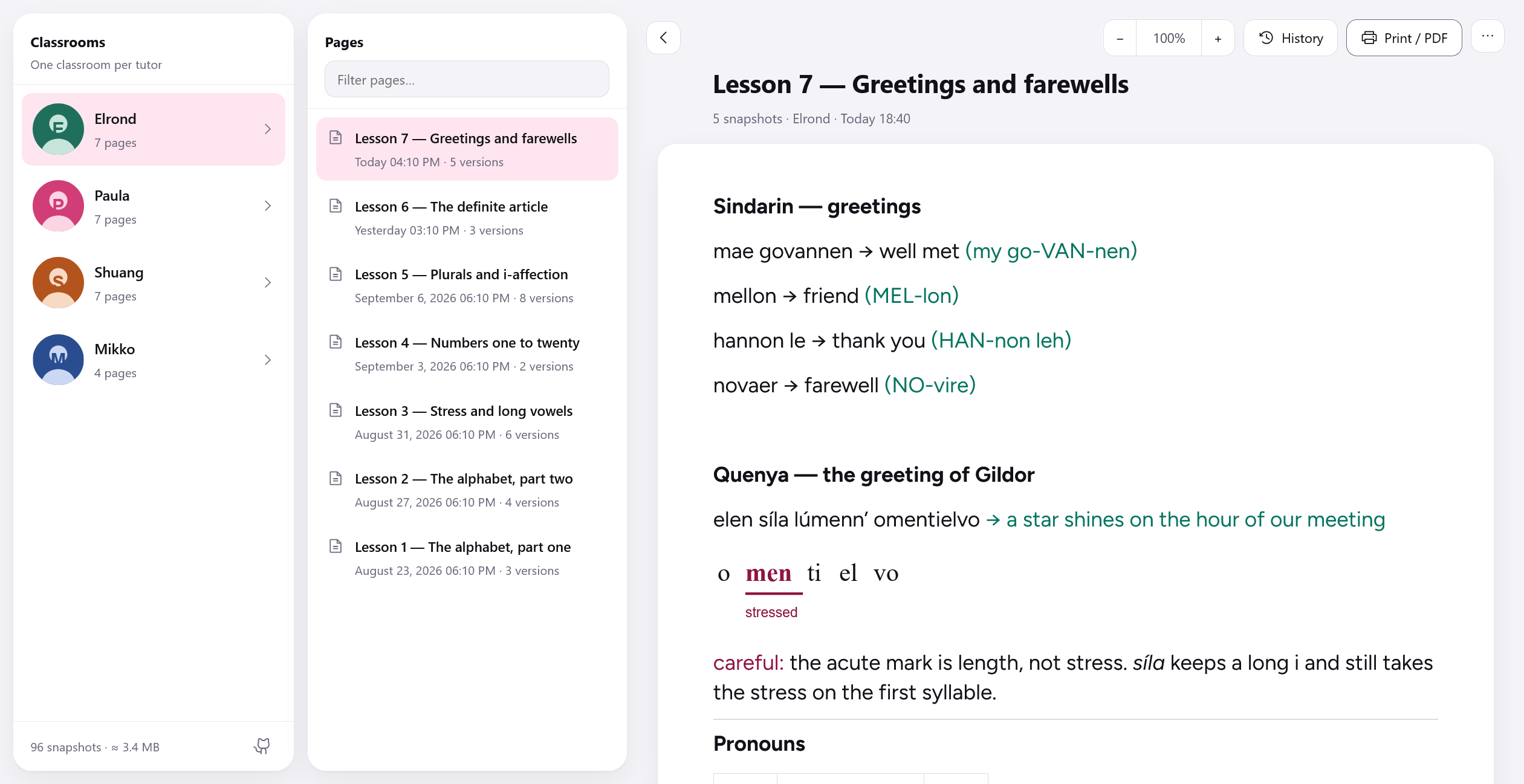
Un aula por profesor, cada página una sola vez y todas sus versiones a un clic.
Guarda tu Preply Canvas mientras aún tengas acceso
Durante la clase, Preply Canvas Archiver añade un botón de archivado a la barra de herramientas del Canvas. Con un clic, la página queda guardada en tu navegador. Y si se te olvida, no pasa nada: cada página que abres o editas se guarda sola en cuanto pasa un minuto sin cambios. Justo al lado tienes un botón de impresión para sacar un PDF antes de que termine la clase.
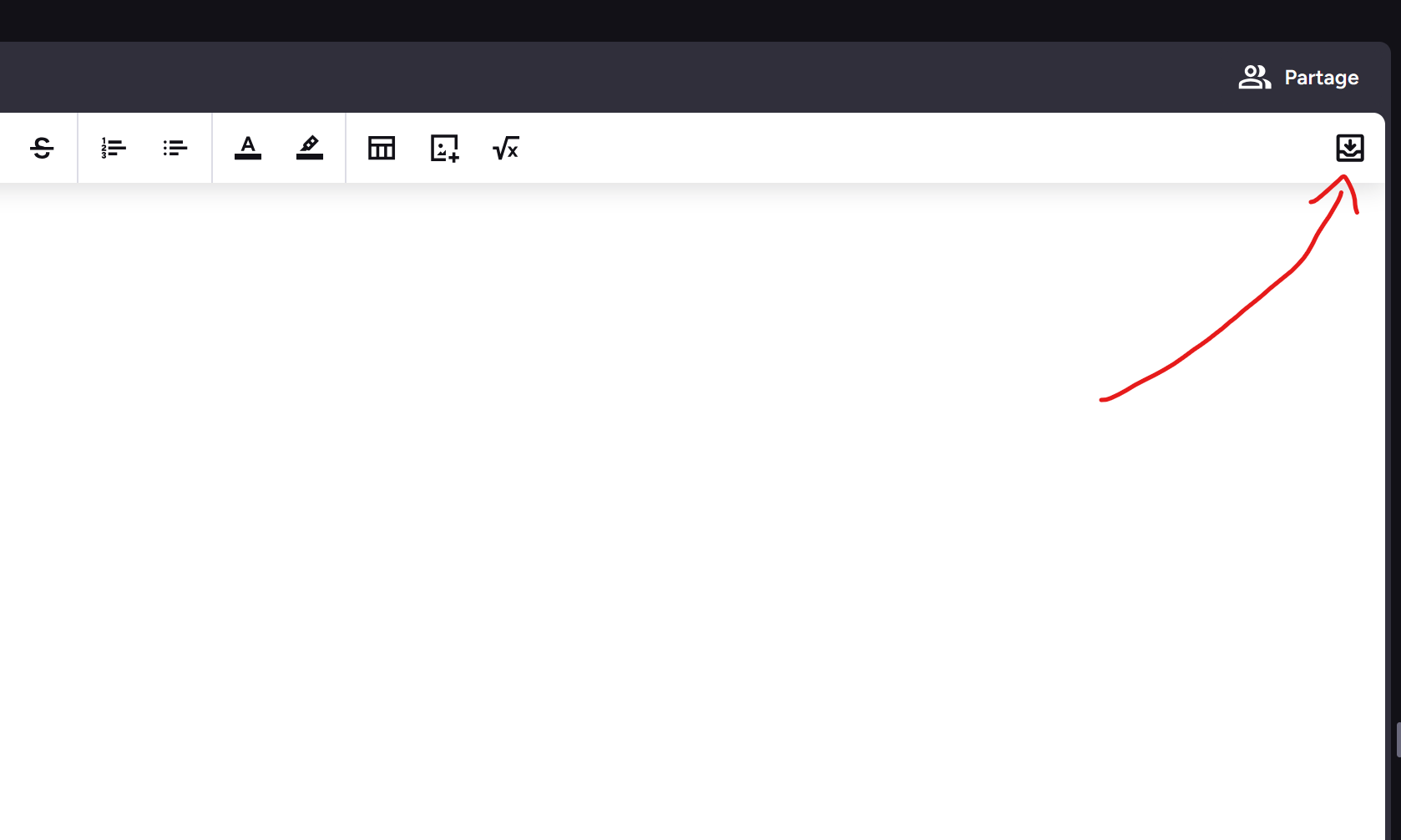
Es todo lo que la extensión añade a Preply, con el mismo estilo que los botones que ya había.
Tus notas de clase sin conexión, en PDF o en HTML
Abre tu archivo cuando quieras desde el icono de la extensión, incluso sin internet: todo se guarda en tu navegador y nunca se conecta con Preply. Se conserva cada versión de cada página, y el historial te muestra qué ha añadido o corregido tu profesor de una vez a otra.
Cualquier página se imprime limpia en PDF o se exporta en un único archivo HTML, fácil de guardar, copiar o compartir. Y el buscador recorre toda el aula sin fijarse en tildes ni mayúsculas.
Nada sale de tu navegador
Sin servidor, sin cuenta y sin analíticas: sencillamente, no hay adónde enviar tus datos. Todo se queda en tu equipo, y al desinstalar la extensión se borra todo.
Las únicas peticiones de red que hace ocurren en la página de la clase de Preply que ya tienes abierta, para copiar las imágenes de tu Canvas.
Preguntas frecuentes
¿Cómo exportar un Canvas de Preply?
Instala la extensión y abre el Canvas de tu clase en Preply. Pulsa el botón de archivado, a la derecha de la barra de herramientas del Canvas, o deja que el guardado automático se encargue. Después, abre tu archivo desde el icono de la extensión y elige Imprimir / PDF, o Exportar como HTML en el menú ⋯.
¿Se pueden descargar las notas de Preply Canvas?
Sí. Cada página archivada se puede exportar como archivo HTML independiente, con sus imágenes, o guardar en PDF desde el diálogo de impresión.
¿Cómo acceder a un Canvas de Preply después de la clase?
Todas las páginas guardadas mientras la extensión estaba instalada siguen en tu archivo: basta con pulsar el icono de la extensión para abrirlo. Eso sí, una página que nunca abriste con la extensión instalada no se puede recuperar.
¿Se puede exportar un Preply Canvas a PDF?
Sí, de dos maneras: con el botón de impresión que aparece en la barra del Canvas durante la clase, o con Imprimir / PDF en tu archivo. En el diálogo de impresión del navegador, elige «Guardar como PDF».
¿Puedo leer mis notas de Preply sin conexión?
Sí. Tu archivo vive en el navegador y nunca pasa por internet, así que tus notas se abren aunque no tengas conexión.
¿Dónde se guardan mis notas?
Solo en el almacenamiento local de tu navegador, en tu equipo. No se sube nada a ningún sitio. Ojo: al desinstalar la extensión se borra el archivo, así que exporta antes las páginas que quieras conservar.
Los verdaderos retos técnicos
Cada versión, completa
Cada guardado se conserva entero e independiente, no como una cadena de cambios. Si un archivo se estropea, pierdes una versión, no todo el historial.
Un buscador que habla polaco
Ignora tildes y mayúsculas en toda el aula, incluida la ł, una letra que ninguna normalización Unicode descompone. Escribe slonce y encontrarás słońce.
Un diseño fiel al original
El archivo reproduce el ancho, el tamaño y la tipografía del editor de Preply, así que las líneas se cortan exactamente igual que en clase.
Imágenes que no desaparecen
Preply sirve las imágenes con enlaces que caducan. La extensión las copia al guardar la página; si no, tu archivo iría perdiendo sus imágenes poco a poco.
Instalar desde el código fuente
Lo más sencillo es instalarla desde la tienda de tu navegador. Pero si quieres leer el código, modificarlo o probar la versión de master antes de que se publique, puedes cargar la extensión por tu cuenta, sin esperar los días de revisión de las tiendas.
- Firefox
- Abre
about:debugging, entra en «Este Firefox» → «Cargar complemento temporal…» y seleccionasrc/manifest.json. La extensión desaparece al reiniciar Firefox: solo las extensiones firmadas se instalan de forma permanente. - Chrome y Edge
- Ejecuta
bash tools/package.sh, abrechrome://extensions(oedge://extensions), activa el «Modo de desarrollador», pulsa «Cargar descomprimida» y selecciona la carpetadist/chrome/.
Sin compilación ni minificación: la carpeta src/ es exactamente lo que se publica. El código que lees es el que se ejecuta.
La extensión solo guarda las páginas que abras después de instalarla: las clases anteriores no se pueden recuperar.
Gracias
A Paula, que me enseña polaco y sabe de sękacz como nadie, y a Shuang laoshi, que me enseña chino. Esta herramienta nació para conservar lo que aprendo en sus clases.