 Preply Canvas Archiver
Zapisz i pobierz notatki z Preply Canvas
Twój Canvas może wciąż gdzieś w Preply być. Tylko spróbuj go potem znaleźć. Zrób kopię, póki masz do niego dostęp — a potem przeczytasz ją offline, wydrukujesz do PDF albo wyeksportujesz.
 Dodaj do Chrome
 Dodaj do Firefoksa
 Dodaj do MS Edge
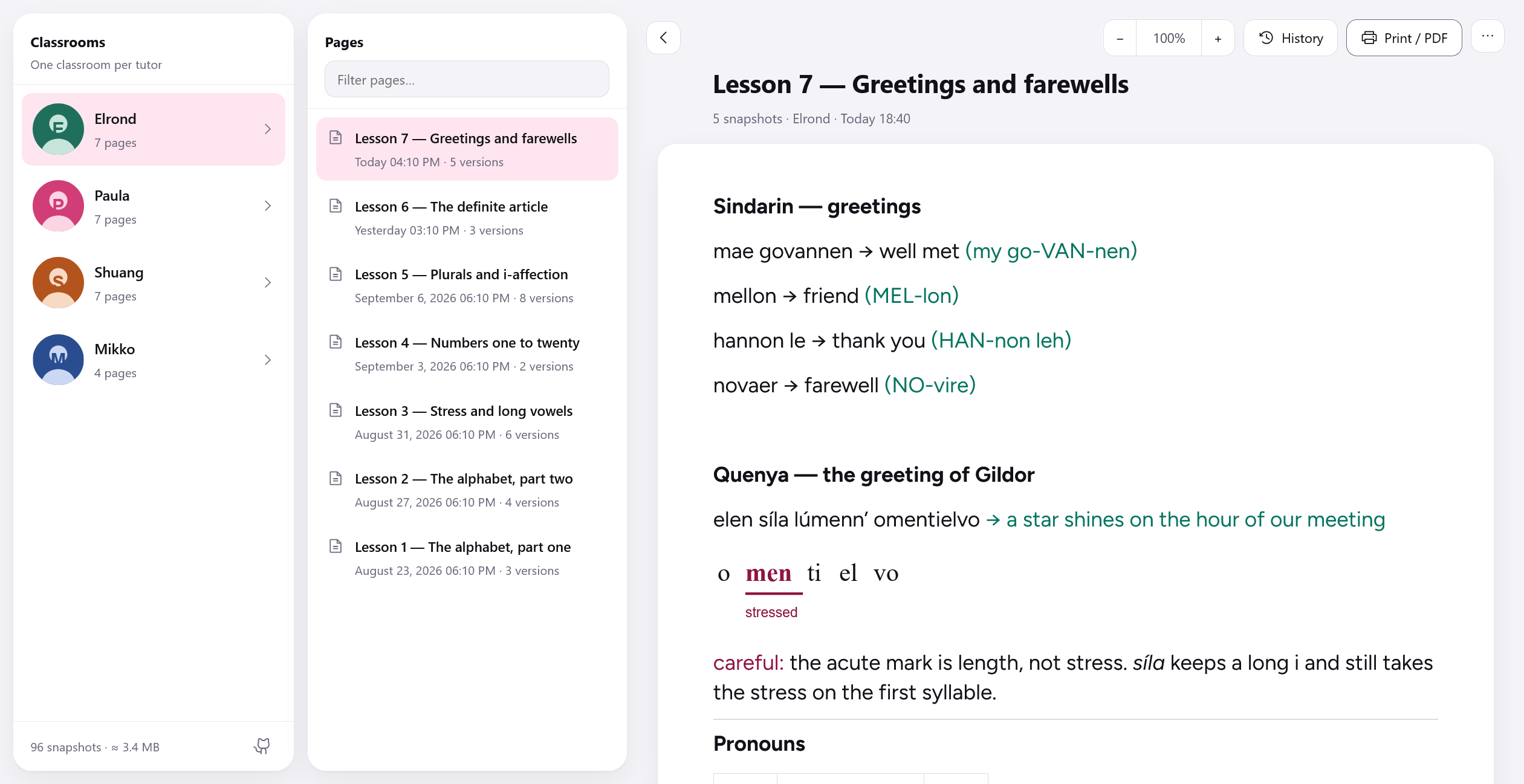
Jedna klasa na nauczyciela, każda strona tylko raz, a wszystkie jej wersje na wyciągnięcie ręki.
Zapisz Preply Canvas, póki masz do niego dostęp
W trakcie lekcji Preply Canvas Archiver dodaje do paska narzędzi Canvas przycisk archiwizacji. Wystarczy jedno kliknięcie, żeby zapisać stronę w przeglądarce. A jeśli zapomnisz — nic się nie stanie: każda strona, którą otworzysz lub edytujesz, zapisze się sama, gdy przez minutę nic się na niej nie zmieni. Tuż obok jest przycisk drukowania, żeby jeszcze przed końcem lekcji mieć PDF.
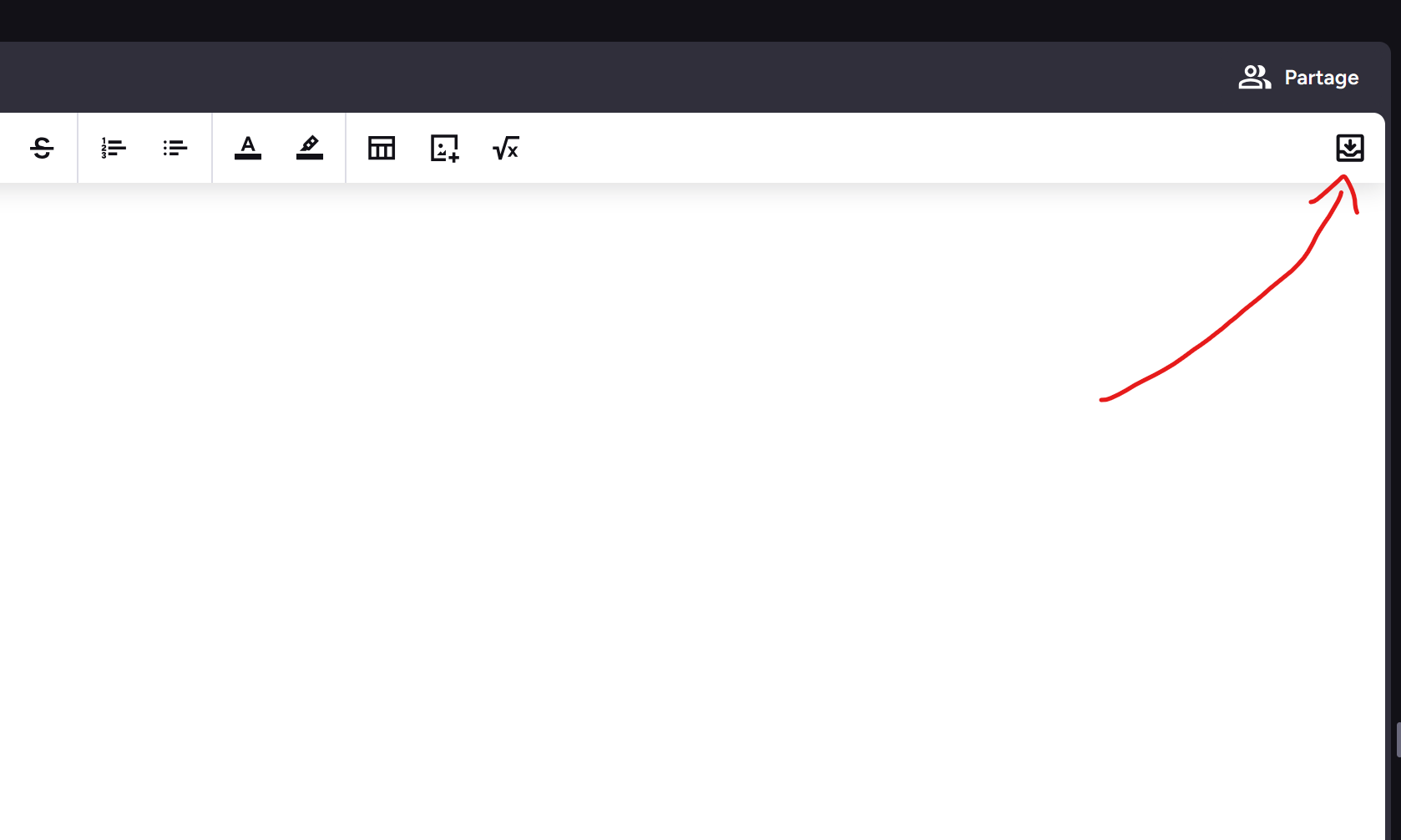
To wszystko, co rozszerzenie dodaje do Preply — w tym samym stylu co istniejące przyciski.
Notatki z lekcji offline, w PDF albo HTML
Archiwum otworzysz w każdej chwili ikoną rozszerzenia, nawet bez internetu: wszystko jest zapisane w przeglądarce, a z Preply nic się przy tym nie łączy. Każda wersja strony zostaje zachowana, a w historii widać, co nauczyciel dopisał albo poprawił od ostatniego razu.
Każdą stronę wydrukujesz do schludnego PDF albo wyeksportujesz jako jeden plik HTML, który łatwo przechować, skopiować czy komuś wysłać. A wyszukiwarka przeszukuje całą klasę i nie przejmuje się polskimi znakami ani wielkością liter.
Nic nie wychodzi poza twoją przeglądarkę
Bez serwera, bez konta, bez statystyk — po prostu nie ma dokąd wysyłać twoich danych. Wszystko zostaje na twoim komputerze, a odinstalowanie rozszerzenia wszystko usuwa.
Rozszerzenie łączy się z siecią tylko na otwartej już stronie lekcji w Preply, żeby skopiować obrazy z twojego Canvas.
Najczęstsze pytania
Jak wyeksportować Canvas z Preply?
Zainstaluj rozszerzenie i otwórz Canvas swojej lekcji w Preply. Kliknij przycisk archiwizacji po prawej stronie paska narzędzi Canvas albo zdaj się na automatyczny zapis. Potem otwórz archiwum ikoną rozszerzenia i wybierz Drukuj / PDF albo, w menu ⋯, Eksportuj do HTML.
Czy da się pobrać notatki z Preply Canvas?
Tak. Każdą zarchiwizowaną stronę możesz wyeksportować jako samodzielny plik HTML, razem z obrazami, albo zapisać jako PDF w oknie drukowania.
Jak dostać się do Canvas z Preply po lekcji?
Wszystkie strony zapisane, gdy rozszerzenie było zainstalowane, zostają w archiwum — wystarczy kliknąć ikonę rozszerzenia. Strony, której nigdy nie otwarto przy zainstalowanym rozszerzeniu, nie da się jednak odzyskać.
Czy mogę zapisać Canvas z Preply jako PDF?
Tak, na dwa sposoby: przyciskiem drukowania, który w trakcie lekcji pojawia się na pasku Canvas, albo opcją Drukuj / PDF w archiwum. W oknie drukowania przeglądarki wybierz „Zapisz jako PDF”.
Czy mogę czytać notatki z Preply offline?
Tak. Archiwum jest przechowywane w przeglądarce i nigdy nie łączy się z internetem, więc notatki otworzysz także bez połączenia.
Gdzie są przechowywane moje notatki?
Wyłącznie w lokalnej pamięci przeglądarki, na twoim komputerze. Nic nie trafia do sieci. Uwaga: odinstalowanie rozszerzenia usuwa archiwum, więc najpierw wyeksportuj strony, które chcesz zachować.
Co naprawdę było trudne
Każda wersja w całości
Każdy zapis jest przechowywany w całości i niezależnie od innych, a nie jako ciąg zmian. Jeśli jakiś plik się uszkodzi, tracisz jedną wersję, a nie całą historię.
Wyszukiwarka, która zna polski
Wyszukiwanie w całej klasie pomija polskie znaki i wielkość liter — łącznie z ł, którego żadna normalizacja Unicode nie rozkłada. Wpisz slonce, a znajdziesz słońce.
Wierny układ strony
Archiwum odtwarza szerokość, rozmiar i krój pisma edytora Preply, więc wiersze łamią się dokładnie tak jak na lekcji.
Obrazy, które nie znikają
Preply udostępnia obrazy przez linki, które wygasają. Rozszerzenie kopiuje je przy zapisie — inaczej z archiwum po cichu znikałyby kolejne ilustracje.
Instalacja z kodu źródłowego
Najprościej zainstalować rozszerzenie ze sklepu twojej przeglądarki. Ale jeśli chcesz przejrzeć kod, coś w nim zmienić albo wypróbować wersję z master przed publikacją, możesz wczytać je samodzielnie — bez czekania kilku dni na weryfikację w sklepach.
- Firefox
- Otwórz
about:debugging, przejdź do „Ten Firefox” → „Wczytaj tymczasowy dodatek…” i wybierzsrc/manifest.json. Po ponownym uruchomieniu Firefoksa rozszerzenie zniknie: na stałe można instalować tylko podpisane dodatki. - Chrome i Edge
- Uruchom
bash tools/package.sh, otwórzchrome://extensions(alboedge://extensions), włącz „Tryb dewelopera”, kliknij „Załaduj rozpakowane” i wskaż folderdist/chrome/.
Żadnej kompilacji ani minifikacji: folder src/ to dokładnie to, co trafia do sklepów. Kod, który czytasz, to kod, który działa.
Rozszerzenie zapisuje tylko strony otwarte po jego instalacji — wcześniejszych lekcji nie da się odzyskać.
Podziękowania
Dla Pauli — za lekcje polskiego i niezrównaną wiedzę o sękaczu — oraz dla Shuang laoshi za lekcje chińskiego. To narzędzie powstało, żeby zachować to, czego uczę się na tych lekcjach.