 Preply Canvas Archiver
Сохраняйте и экспортируйте заметки из Preply Canvas
Возможно, ваш Canvas всё ещё где-то есть в Preply. Другое дело — найти его потом. Сохраните копию, пока у вас есть доступ, — и читайте её офлайн, печатайте в PDF или экспортируйте.
 Установить в Chrome
 Установить в Firefox
 Установить в MS Edge
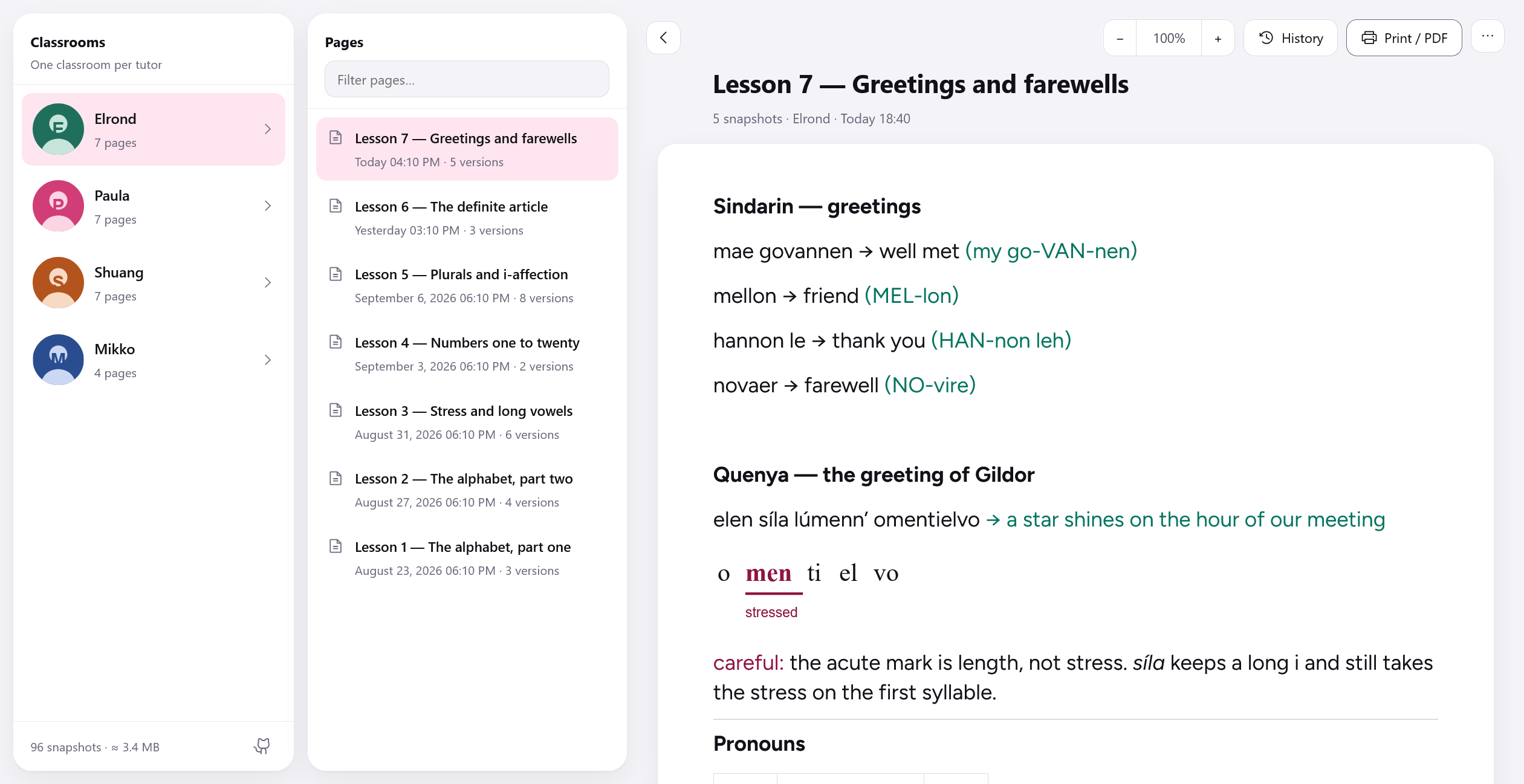
Один класс — один преподаватель. Каждая страница в списке один раз, и все её версии под рукой.
Сохраните Preply Canvas, пока доступ ещё есть
Во время урока Preply Canvas Archiver добавляет на панель инструментов Canvas кнопку архивации. Одно нажатие — и страница сохранена в браузере. А если забудете, ничего страшного: каждая страница, которую вы открываете или редактируете, сохраняется сама, как только в ней минуту ничего не меняется. Рядом есть кнопка печати, чтобы получить PDF ещё до конца урока.
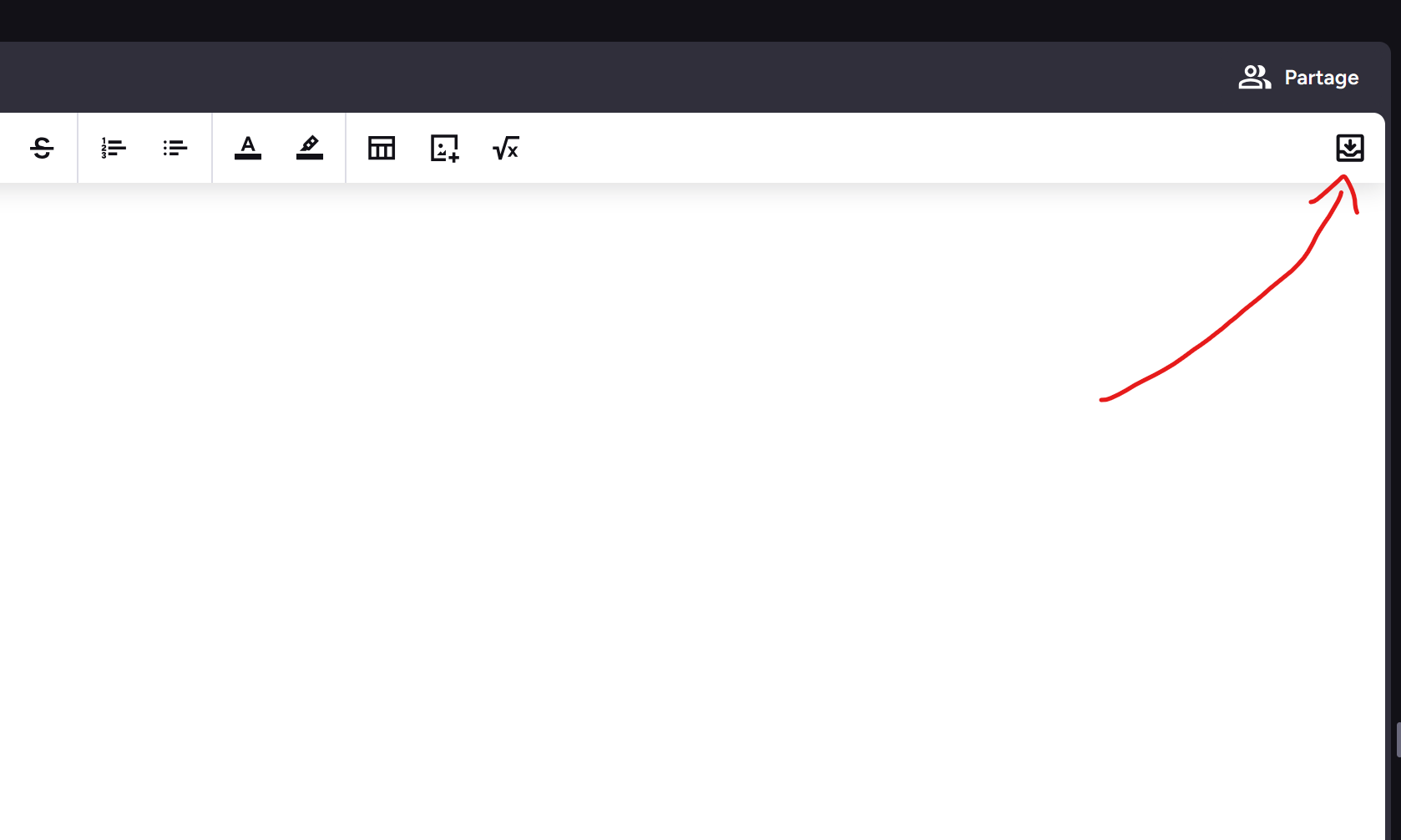
Это всё, что расширение добавляет в Preply, — в том же стиле, что и родные кнопки.
Заметки с уроков офлайн, в PDF или HTML
Открывайте архив когда угодно через значок расширения, даже без интернета: всё хранится в браузере, и к Preply расширение при этом не обращается. Сохраняется каждая версия страницы, а в истории видно, что преподаватель дописал или исправил с прошлого раза.
Любую страницу можно аккуратно распечатать в PDF или экспортировать в один HTML-файл — его легко хранить, копировать или отправить. А поиск работает по всему классу и не обращает внимания на диакритику и регистр.
Данные не покидают ваш браузер
Ни сервера, ни аккаунта, ни аналитики — вашим данным просто некуда уходить. Всё остаётся на вашем компьютере, а при удалении расширения стирается.
В сеть расширение обращается только на уже открытой странице урока Preply — чтобы скопировать изображения из вашего Canvas.
Частые вопросы
Как экспортировать Preply Canvas?
Установите расширение и откройте Canvas урока на Preply. Нажмите кнопку архивации справа на панели инструментов Canvas или положитесь на автосохранение. Затем откройте архив через значок расширения и выберите Печать / PDF или, в меню ⋯, Экспорт в HTML.
Можно ли скачать заметки из Preply Canvas?
Да. Любую сохранённую страницу можно экспортировать в отдельный HTML-файл вместе с изображениями или сохранить в PDF через окно печати.
Как открыть Preply Canvas после урока?
Все страницы, сохранённые, пока расширение было установлено, остаются в архиве — достаточно нажать на значок расширения. А вот страницу, которую ни разу не открывали с установленным расширением, восстановить не получится.
Можно ли сохранить Preply Canvas в PDF?
Да, двумя способами: кнопкой печати, которая появляется на панели Canvas во время урока, или командой Печать / PDF в архиве. В окне печати браузера выберите «Сохранить как PDF».
Можно ли читать заметки Preply офлайн?
Да. Архив хранится в браузере и никогда не выходит в интернет, поэтому заметки открываются и без подключения.
Где хранятся мои заметки?
Только в локальном хранилище браузера, на вашем компьютере. В сеть ничего не загружается. Но учтите: при удалении расширения архив удаляется, поэтому заранее экспортируйте страницы, которые хотите сохранить.
Что было действительно сложно
Каждая версия целиком
Каждое сохранение хранится полностью и независимо от остальных, а не как цепочка правок. Если файл повредится, вы потеряете одну версию, а не всю историю.
Поиск, который понимает польский
Поиск по всему классу не учитывает диакритику и регистр — включая ł, которую не раскладывает никакая нормализация Unicode. Введите slonce — и найдёте słońce.
Вёрстка как в оригинале
Архив повторяет ширину, размер и шрифт редактора Preply, поэтому строки переносятся точно так же, как на уроке.
Изображения не пропадают
Preply отдаёт изображения по ссылкам с ограниченным сроком действия. Расширение копирует их при сохранении — иначе картинки из архива постепенно исчезли бы.
Установка из исходного кода
Проще всего установить расширение из магазина вашего браузера. Но если хотите почитать код, что-то в нём изменить или попробовать версию из master до публикации, расширение можно загрузить самостоятельно — не дожидаясь нескольких дней проверки в магазинах.
- Firefox
- Откройте
about:debugging, затем «Этот Firefox» → «Загрузить временное дополнение…» и выберитеsrc/manifest.json. После перезапуска Firefox расширение исчезнет: постоянно устанавливаются только подписанные дополнения. - Chrome и Edge
- Выполните
bash tools/package.sh, откройтеchrome://extensions(илиedge://extensions), включите «Режим разработчика», нажмите «Загрузить распакованное расширение» и выберите папкуdist/chrome/.
Никакой сборки и минификации: папка src/ — это ровно то, что публикуется. Какой код вы читаете, такой и работает.
Расширение сохраняет только страницы, открытые после его установки, — прошлые уроки вернуть не получится.
Спасибо
Пауле — за уроки польского и непревзойдённое знание сенкача (sękacz) — и Шуан лаоши за уроки китайского. Этот инструмент появился, чтобы сохранить то, чему я учусь на этих уроках.