 Preply Canvas Archiver
导出并保存你的 Preply Canvas 课堂笔记
你的 Canvas 也许还在 Preply 的某个角落,可要再找到它就难说了。趁还能访问,先存一份本地副本:之后离线查看、打印成 PDF 或导出都可以。
 添加到 Chrome
 添加到 Firefox
 添加到 MS Edge
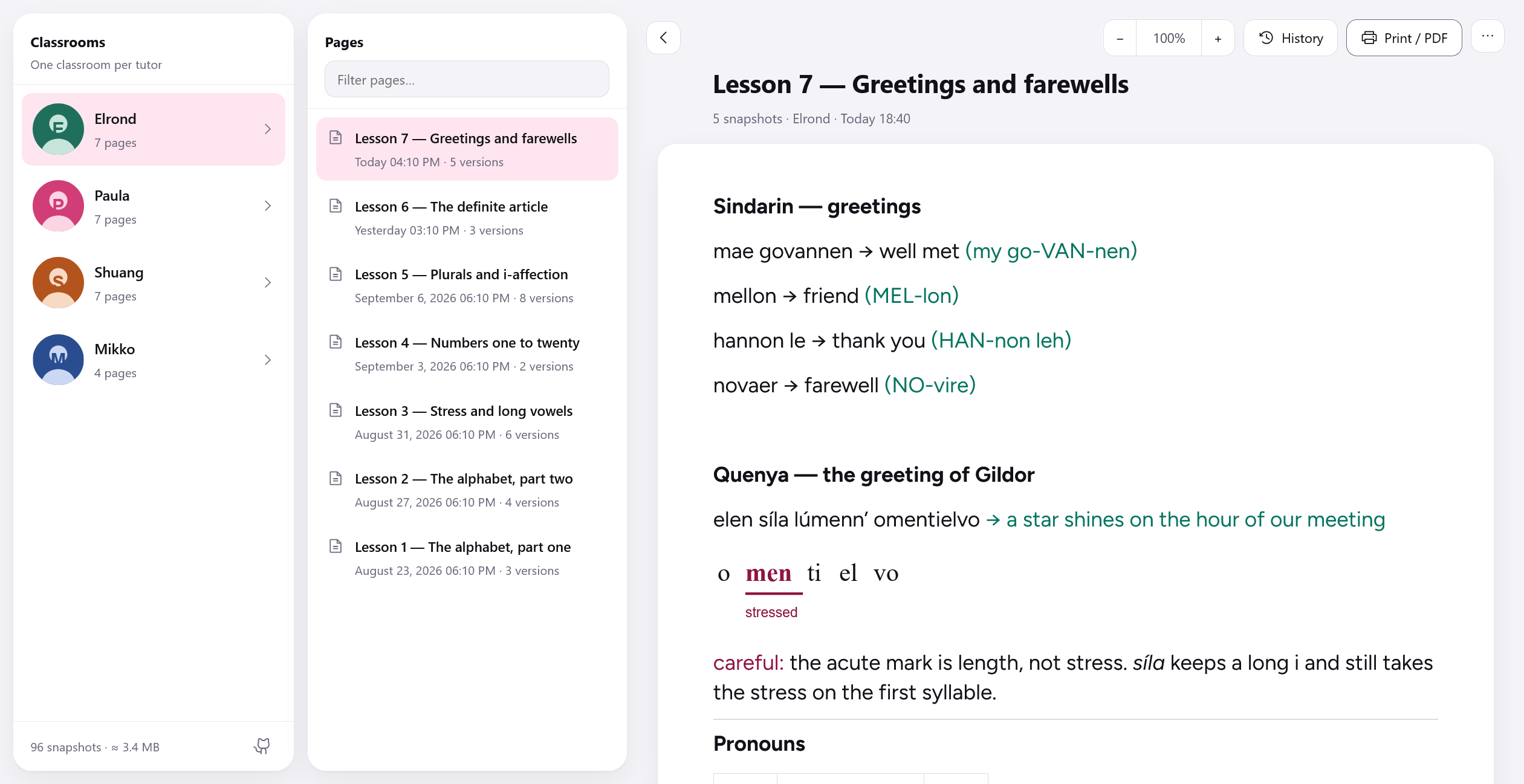
每位老师一个课堂,每个页面只列一次,所有版本随时可查。
趁还能访问,保存你的 Preply Canvas
上课时,Preply Canvas Archiver 会在 Canvas 工具栏上加一个归档按钮,点一下就能把当前页面保存到浏览器里。就算忘了也不要紧:你打开或编辑过的页面,只要一分钟内没有变化,就会自动保存。旁边还有一个打印按钮,下课前就能导出 PDF。
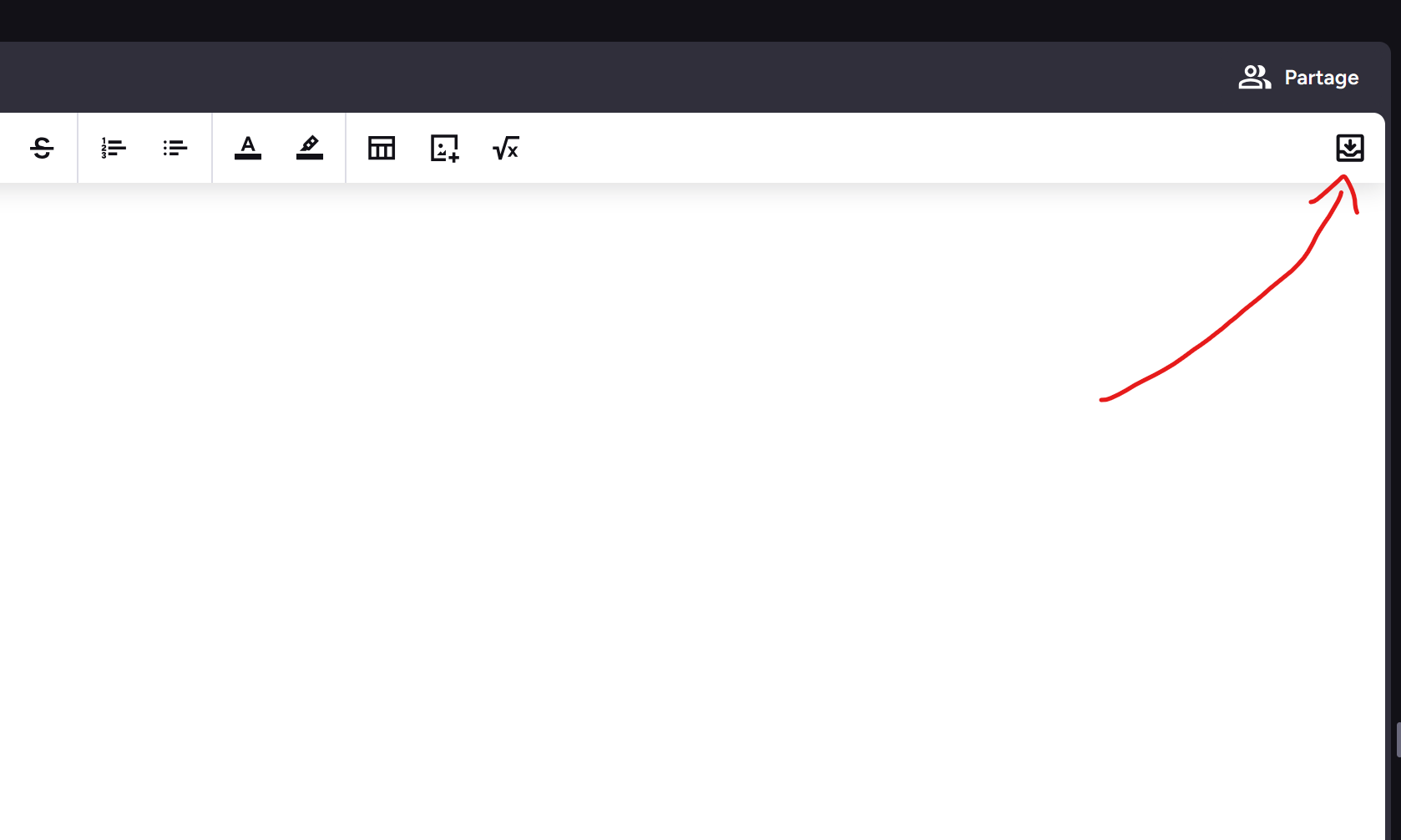
扩展在 Preply 里加的就只有这些,样式和原有按钮保持一致。
课堂笔记随时看:离线、PDF 或 HTML
随时点击扩展图标就能打开归档,没网也没关系:所有内容都存在浏览器里,完全不需要连接 Preply。每个页面的每个版本都会保留,历史记录里能看到老师每次新增或修改了什么。
任何页面都可以打印成干净的 PDF,或导出成一个 HTML 文件,方便保存、备份或分享。搜索覆盖整个课堂,不区分变音符号和大小写。
数据不出浏览器
没有服务器、没有账号、没有统计分析,你的数据根本无处可传。所有内容都留在你的电脑上,卸载扩展就会全部删除。
扩展只会在你已经打开的 Preply 课程页面上联网,用来复制 Canvas 里的图片。
常见问题
怎样导出 Preply Canvas?
安装扩展后,在 Preply 上打开课程的 Canvas。点击 Canvas 工具栏右侧的归档按钮,或者交给自动保存。然后点击扩展图标打开归档,选择打印 / PDF,或在 ⋯ 菜单里选择导出为 HTML。
能下载 Preply Canvas 的笔记吗?
可以。每个归档页面都能导出为带图片的独立 HTML 文件,也可以在打印对话框里保存为 PDF。
下课后还能看 Preply Canvas 吗?
安装扩展期间保存的页面都会留在归档里,点一下扩展图标就能打开。不过,从未在安装扩展后打开过的页面是找不回来的。
能把 Preply Canvas 保存成 PDF 吗?
可以,有两种方式:上课时用 Canvas 工具栏上新增的打印按钮,或者在归档里点打印 / PDF。在浏览器的打印对话框里选“另存为 PDF”即可。
可以离线看 Preply 笔记吗?
可以。归档保存在浏览器里,从不联网,没有网络也能打开笔记。
我的笔记存在哪里?
只存在你电脑上浏览器的本地存储里,不会上传到任何地方。注意:卸载扩展会删除归档,请先导出想保留的页面。
真正的技术难点
每个版本都完整保存
每次保存都是完整、独立的一份,而不是一串修改记录。就算某个文件损坏,也只丢一个版本,不会影响整个历史。
懂波兰语的搜索
在整个课堂里搜索时忽略变音符号和大小写,连 Unicode 规范化都拆不开的 ł 也能处理。输入 slonce,就能找到 słońce。
版式和原来一样
归档还原了 Preply 编辑器的宽度、字号和字体,换行位置和上课时一模一样。
图片不会丢
Preply 的图片链接会过期。扩展在保存时就把图片复制下来,否则归档里的图片会慢慢失效。
从源代码安装
最简单的方式是从浏览器的扩展商店安装。如果你想读代码、改代码,或者在发布前试用 master 上的版本,也可以自己加载扩展,不用等商店好几天的审核。
- Firefox
- 打开
about:debugging,进入“此 Firefox”→“临时载入附加组件…”,选择src/manifest.json。重启 Firefox 后扩展会消失:只有签名过的扩展才能长期安装。 - Chrome 和 Edge
- 运行
bash tools/package.sh,打开chrome://extensions(或edge://extensions),开启“开发者模式”,点击“加载已解压的扩展程序”,选择dist/chrome/文件夹。
没有构建,也没有压缩:src/ 文件夹就是发布的内容。你看到的代码,就是实际运行的代码。
扩展只能保存安装之后打开的页面,之前的课程无法找回。
致谢
感谢 Paula 的波兰语课,以及关于 sękacz(波兰树桩蛋糕)的无数知识;也感谢 Shuang 老师的中文课。做这个工具,就是为了留住我在这些课上学到的东西。